

واجهة المستخدم (UI) هي المساحة التي يتفاعل من خلالها المستخدم مع المواقع والتطبيقات والأنظمة الرقمية، وتشمل الأزرار والقوائم والأيقونات وحقول الإدخال وغيرها من العناصر التفاعلية.
ولا يقتصر تصميم واجهة المستخدم على المظهر البصري واختيار الألوان والخطوط، فهي أيضًا الطريقة التي يتم من خلالها تنظيم العناصر وتوضيح وظائفها وتسهيل التفاعل معها. ستجد هنا دليلًا كاملًا حول مفهوم تصميم UI وكيفية تأثيرها على اهداف العمل، والفرق بينها وبين تجربة المستخدم (UX).
ما المقصود بواجهة المستخدم (User Interface)؟
واجهة المستخدم (User Interface)، وتختصر بـ UI، يمكن تعريف واجهة المستخدم بأنها نقطة الاتصال والتفاعل بين المستخدم والنظام الرقمي، سواء كان موقعًا إلكترونيًا أو تطبيقًا للهاتف أو برنامجًا على الكمبيوتر. فمن خلالها يستطيع المستخدم تصفح المحتوى، وإدخال البيانات، وتنفيذ الأوامر، والحصول على استجابة من النظام نفسه.
تتكون واجهة المستخدم الرسومية من مجموعة عناصر تعمل معًا لتسهيل هذا التفاعل، أبرزها:
- العناصر المرئية: الألوان والخطوط والأيقونات والصور التي تساعد على عرض المعلومات وتمييز وظائف العناصر.
- عناصر التفاعل: الأزرار وحقول الإدخال والنماذج التي تسمح للمستخدم بتنفيذ الإجراءات.
- عناصر التنقل: القوائم والروابط وأشرطة التنقل التي تساعد على الانتقال بين الصفحات والأقسام.
- تخطيط الواجهة (Layout): توزيع العناصر والمسافات وترتيب المعلومات وفق تسلسل بصري واضح.
- التغذية الراجعة (Feedback): رسائل التأكيد والتنبيهات ومؤشرات التحميل التي توضح نتيجة تفاعل المستخدم مع النظام.
ولتوضيح فكرة عمل واجهة المستخدم UI فعلى سبيل المثال، عند استخدام تطبيق للتسوق، فإن شريط البحث، وصور المنتجات، وأزرار إضافة المنتجات إلى السلة، وخطوات إتمام الطلب، ورسالة تأكيد الشراء، جميعها أجزاء من واجهة المستخدم التي يستخدمها للتفاعل مع النظام.
الهدف من تصميم UI هو جعل هذه العناصر واضحة ومتسقة وسهلة التفاعل، بحيث يستطيع المستخدم فهم كيفية استخدام النظام وتنفيذ المهام المطلوبة بأقل قدر ممكن من التشتيت.
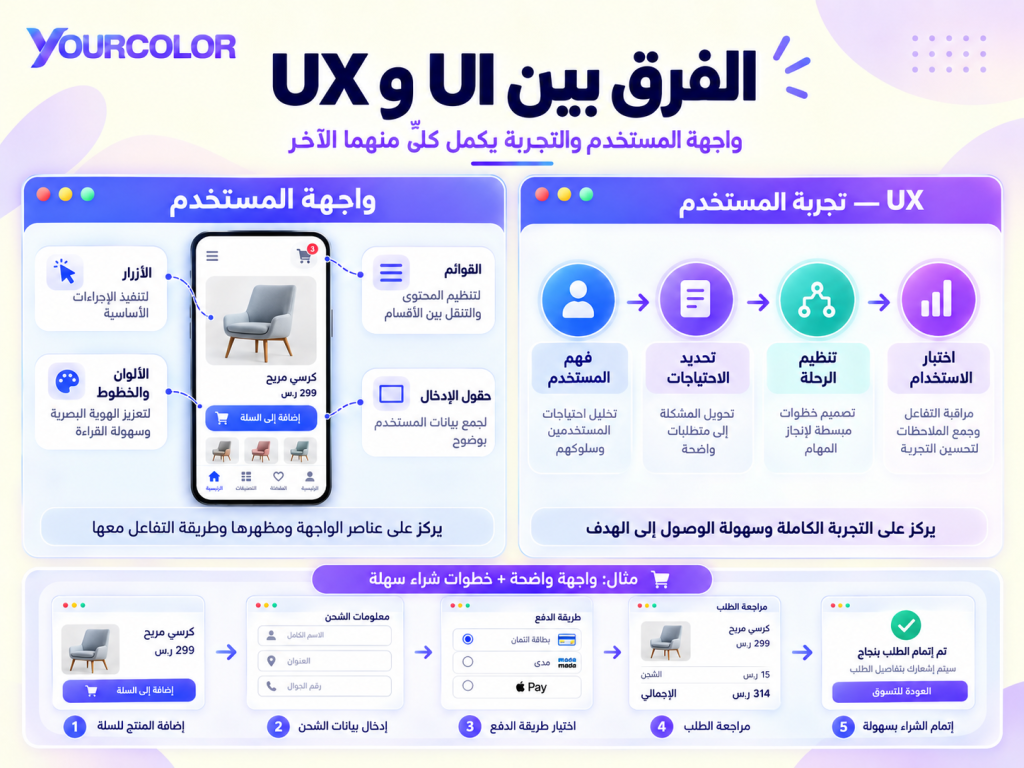
واجهة المستخدم وتجربة المستخدم هما وجهان لعملة واحدة يعملان لحصول المستخدم على افضل تجربة ممكنة.
ما الفرق بين واجهة المستخدم (UI) وتجربة المستخدم (UX)؟
قد تتشابه واجهة المستخدم (UI) وتجربة المستخدم (UX) في المرادفات، لكن في الأساس كل منهما تهتم بأشياء مختلفة عن الاخرى، ويعتبران وجهان لعملة واحدة تهدف لتحسين تجربة المستخدم.
تهتم واجهة المستخدم (UI) بكيفية عرض عناصر الواجهة والتفاعل معها، بينما تركز تجربة المستخدم (UX) على التجربة الكاملة التي يمر بها المستخدم أثناء استخدام المنتج الرقمي، ومدى سهولة تحقيق أهدافه ورضاه عن التجربة.
بالإضافة الى ذلك، فتصميم واجهة المستخدم يتعامل مع الأزرار والألوان والخطوط والقوائم وتوزيع العناصر وحالات التفاعل، بهدف إنشاء واجهة واضحة ومتناسقة وسهلة الاستخدام.
أما تصميم تجربة المستخدم فيركز على فهم احتياجات المستخدم وسلوكياته، وتنظيم خطوات استخدام المنتج، واكتشاف المشكلات التي تعيق إنجاز المهام، ثم اختبار الحلول وتحسين التجربة.
مثال عملي يوضح الفرق بين UI وUX
لنفترض أنك تستخدم تطبيقًا للتسوق الإلكتروني وتريد شراء منتج:
- واجهة المستخدم (UI): تحدد شكل زر «أضف إلى السلة»، ومكان ظهوره، وتصميم بطاقات المنتجات، ووضوح الأسعار، والألوان والخطوط المستخدمة.
- تجربة المستخدم (UX): تهتم بسهولة العثور على المنتج، وعدد الخطوات اللازمة لإتمام الشراء، ووضوح تكاليف الشحن، ومدى سهولة تعديل الطلب أو إلغائه.
قد يمتلك التطبيق واجهة جذابة بصريًا، لكنه يقدم تجربة استخدام سيئة بسبب تعقيد خطوات الشراء. وفي المقابل، قد تكون خطوات الشراء بسيطة، لكن ضعف وضوح الأزرار والعناصر يجعل التفاعل معها صعبًا.
لذلك، UI وUX تخصصان مترابطان وليسا مترادفين؛ فواجهة المستخدم جزء مؤثر في تجربة المستخدم، بينما تشمل تجربة المستخدم جوانب أوسع من التصميم المرئي والتفاعل المباشر.
| وجه المقارنة | واجهة المستخدم (UI) | تجربة المستخدم (UX) |
|---|---|---|
| المفهوم | تصميم عناصر الواجهة وطريقة التفاعل معها | تصميم وتحسين تجربة استخدام المنتج بالكامل |
| التركيز الأساسي | الوضوح البصري والتفاعل والاتساق | احتياجات المستخدم وسهولة إنجاز المهام |
| العناصر | الأزرار والألوان والخطوط والقوائم | تدفقات الاستخدام وبنية المعلومات ورحلة المستخدم |
| المهارات | التصميم البصري، المكونات، النماذج التفاعلية | أبحاث المستخدم، تحليل السلوك، اختبار قابلية الاستخدام |
| الأدوات | Figma وأنظمة التصميم | Figma وFigJam وأدوات البحث والاختبار |
| مثال تطبيقي | تصميم زر شراء واضح ومتناسق | تبسيط خطوات الشراء وتقليل العقبات |
| الهدف | واجهة مفهومة وسهلة التفاعل | تجربة فعالة تلبي احتياجات المستخدم |
الخلاصة: يهتم UI بكيفية ظهور الواجهة وعمل عناصرها، بينما يهتم UX بكيفية سير تجربة المستخدم ومدى نجاحه في تحقيق هدفه. ويتكامل التخصصان لإنشاء منتجات رقمية سهلة الاستخدام وفعالة.
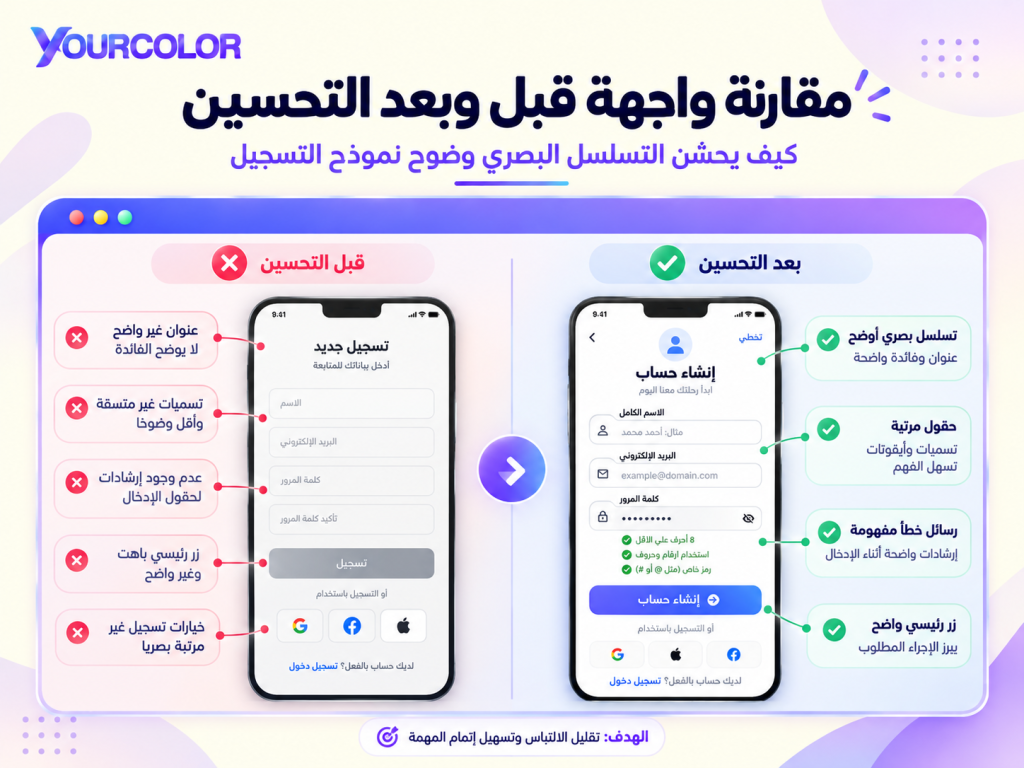
وضوح النماذج وتحسين التسلسل البصري يساعدان المستخدم على اتخاذ قرارات التفاعل بسهولة.
لماذا يُعد تصميم واجهة المستخدم مهمًا؟
الاهتمام بتصميم واجهة مستخدم ترفع نسبة التفاعل مع المواقع والتطبيقات واضحًا وسهلًا، بحيث يستطيع المستخدم معرفة أين يجد المعلومات وكيف ينفذ الإجراءات المطلوبة دون ارتباك. فالتصميم الجيد لا يعتمد على المظهر الجذاب فقط، بل على طريقة ترتيب العناصر ووظائفها ومدى سهولة استخدامها.
وتظهر أهمية تصميم واجهة المستخدم في عدة جوانب:
- تسهيل الوصول للمعلومات: يساعد التسلسل البصري الواضح وتنظيم القوائم على وصول المستخدم إلى المحتوى أو المنتج المطلوب دون التنقل العشوائي بين الصفحات.
- تقليل أخطاء الاستخدام: توضح تسميات الأزرار وحقول الإدخال ورسائل التنبيه ما يجب فعله، مما يقلل احتمالية إدخال بيانات خاطئة أو تنفيذ إجراءات غير مقصودة.
- تسريع إنجاز المهام: عندما تكون عناصر التفاعل في أماكن متوقعة، يستطيع المستخدم إتمام التسجيل أو البحث أو الشراء دون إضاعة الوقت في فهم الواجهة.
- تعزيز الثقة بالعلامة التجارية: يساعد الاتساق في الألوان والخطوط والمكونات ووضوح المعلومات على تقديم تجربة تبدو أكثر احترافية ويمكن الاعتماد عليها.
- تحسين إمكانية الوصول: يتيح التباين الواضح، وحجم العناصر المناسب، ودعم التنقل بلوحة المفاتيح استخدام الواجهة لشريحة أوسع من المستخدمين، بمن فيهم الأشخاص ذوو الإعاقة.
كيف تؤثر واجهة المستخدم على سهولة الاستخدام والتحويلات؟
يؤثر تصميم واجهة المستخدم على أداء الأعمال حيث يتحكم في كيفية وصول العميل إلى المعلومات وتفاعله مع الإجراءات التي تحقق أهداف النشاط التجاري، مثل إضافة منتج إلى السلة أو إتمام عملية شراء أو إرسال طلب خدمة.
على سبيل المثال، تخيل متجرًا إلكترونيًا يزوره 1000 مستخدم شهريًا. إذا كانت أسعار المنتجات غير واضحة، وزر الشراء يصعب العثور عليه، وحقول الدفع معقدة، فقد يغادر بعض العملاء قبل إتمام طلباتهم، حتى لو كانت المنتجات مناسبة لاحتياجاتهم.
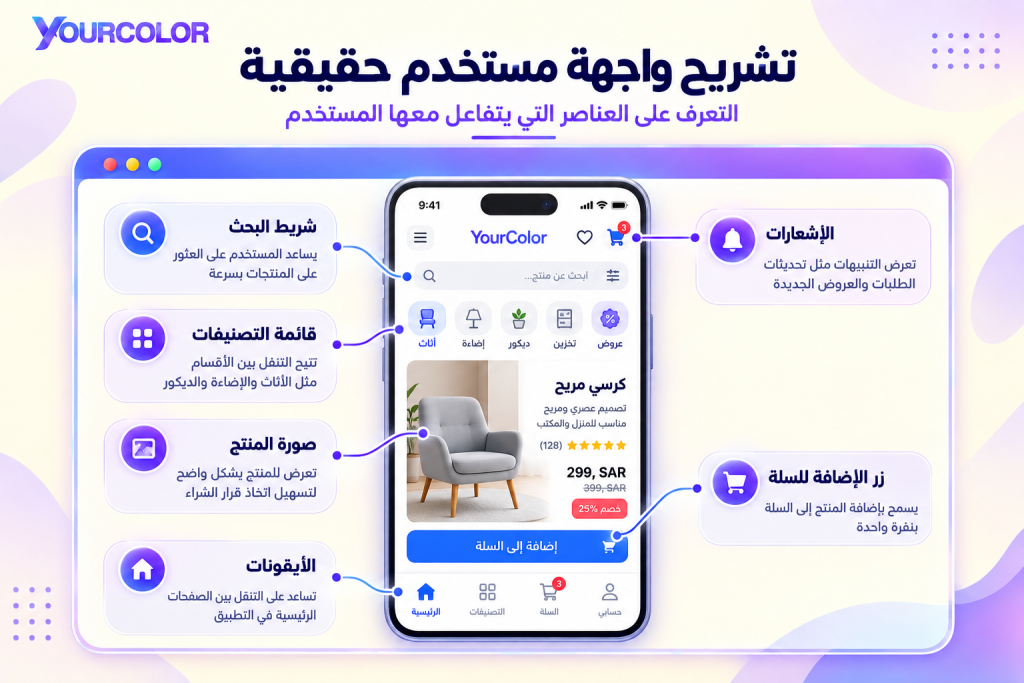
قائمة بأهم العناصر التي يتفاعل معها المستخدم في التطبيقات.
ما أنواع واجهات المستخدم (UI)؟
تختلف أنواع واجهات المستخدم (User Interfaces) بحسب الطريقة التي يتفاعل بها المستخدم مع الأجهزة والأنظمة الرقمية. فبعض الواجهات تعتمد على العناصر المرئية مثل الأزرار والقوائم، بينما تستخدم أخرى الأوامر النصية أو الصوت أو اللمس والإيماءات. ويعتمد اختيار نوع الواجهة على طبيعة الجهاز والمهام التي يحتاج المستخدم إلى تنفيذها.
1. واجهة المستخدم الرسومية (GUI)
واجهة المستخدم الرسومية (Graphical User Interface) هي الواجهة التي تتيح التفاعل مع البرامج والأنظمة باستخدام عناصر مرئية، مثل الأيقونات والنوافذ والأزرار والقوائم، بدلًا من كتابة الأوامر البرمجية.
تُستخدم هذه الواجهات في معظم المواقع الإلكترونية وتطبيقات الهاتف وبرامج الكمبيوتر، ومن أمثلتها:
- نظام Windows: تستخدم سطح المكتب والأيقونات والنوافذ لفتح الملفات وتشغيل البرامج.
- تطبيق WhatsApp: يتيح إرسال الرسائل وإجراء المكالمات من خلال الأزرار والقوائم وعناصر المحادثة.
- المتاجر الإلكترونية: تعرض المنتجات والصور والأسعار وأزرار الشراء داخل واجهة مرئية منظمة.
تتميز الواجهات الرسومية بأنها تجعل استخدام الأنظمة أسهل لغير المتخصصين، لأنها تعتمد على عناصر يمكن التعرف على وظائفها بصريًا.
2. واجهة سطر الأوامر (CLI)
واجهة سطر الأوامر (Command-Line Interface) هي واجهة تسمح للمستخدم بالتفاعل مع نظام التشغيل أو البرامج عن طريق كتابة أوامر نصية لتنفيذ مهام محددة، بدلًا من استخدام الأزرار والقوائم الرسومية. وتتطلب معرفة بالأوامر البرمجية وطريقة استخدامها.
تُستخدم غالبًا في البرمجة وإدارة الخوادم والتعامل مع الملفات وتنفيذ المهام التقنية، ومن أمثلتها:
- Windows PowerShell: لتنفيذ أوامر إدارة النظام والملفات.
- Linux Terminal: للتعامل مع نظام Linux وتشغيل البرامج وإدارة الخوادم.
- Git CLI: لإدارة إصدارات المشاريع البرمجية وتتبع التعديلات باستخدام الأوامر.
مثال عملي: عند كتابة الأمر mkdir project داخل سطر الأوامر في PowerShell، ينشئ النظام مجلدًا جديدًا باسم project دون الحاجة إلى فتح مدير الملفات.
3. واجهة المستخدم الصوتية (VUI)
واجهة المستخدم الصوتية (Voice User Interface) هي واجهة تتيح التفاعل مع الأجهزة والأنظمة من خلال الكلام، حيث يستقبل النظام الأوامر الصوتية ويفسرها ثم ينفذ الإجراء المطلوب أو يقدم استجابة للمستخدم.
تُستخدم في المساعدات الصوتية والأجهزة الذكية وبعض أنظمة السيارات، ومن أمثلتها:
- Siri: يمكن استخدامها لإجراء المكالمات وضبط المنبهات وإرسال الرسائل صوتيًا.
- Amazon Alexa: تتيح التحكم في الأجهزة المنزلية الذكية وتشغيل الموسيقى والاستفسار عن المعلومات.
- Google Assistant: يدعم تنفيذ أوامر صوتية مثل ضبط التذكيرات والبحث عن المعلومات على الأجهزة المدعومة.
مثال عملي: عندما تقول للمساعد الصوتي «اضبط المنبه على الساعة السابعة صباحًا»، يستطيع النظام تنفيذ الطلب دون الحاجة إلى فتح تطبيق الساعة يدويًا.
وتظهر قيمة تصميم هذه الواجهات في فهم الأوامر وتقديم ردود واضحة والتعامل مع الطلبات غير المفهومة، مع مراعاة اختلاف اللغات واللهجات.
4. واجهات اللمس والإيماءات (Touch & Gesture Interfaces)
تعتمد واجهات اللمس والإيماءات على تفاعل المستخدم مع الجهاز بواسطة لمس الشاشة أو تحريك الأصابع أو اليدين، بدلًا من الاعتماد على لوحة المفاتيح والفأرة فقط. تُستخدم في الهواتف الذكية والأجهزة اللوحية والشاشات التفاعلية وبعض تطبيقات الواقع الافتراضي والمعزز، ومن أمثلتها:
- الهواتف الذكية: التمرير للأعلى والأسفل لتصفح المحتوى، والضغط على العناصر لفتحها.
- تطبيقات الخرائط: استخدام إصبعين لتكبير الخريطة أو تصغيرها.
- معارض الصور: السحب يمينًا ويسارًا للتنقل بين الصور.
- أنظمة الواقع الافتراضي (VR): استخدام حركات اليد أو وحدات التحكم للإشارة إلى العناصر والتفاعل معها.
مثال عملي: عند تكبير صورة باستخدام إصبعين على شاشة الهاتف، تترجم الواجهة حركة الأصابع إلى أمر لتغيير حجم الصورة.
يركز تصميم هذه الواجهات على جعل الإيماءات سهلة التعلم، وتوفير استجابة واضحة للمستخدم، مع إتاحة بدائل للأوامر التي يصعب اكتشافها أو تنفيذها.
قد يجمع التطبيق الواحد أكثر من طريقة للتفاعل، فتطبيق الهاتف قد يستخدم واجهة رسومية (GUI) تدعم اللمس والإيماءات، مع توفير أوامر صوتية لبعض الوظائف. لذلك لا تُعد هذه التصنيفات منفصلة بالضرورة، بل يمكن أن تتكامل داخل المنتج نفسه.
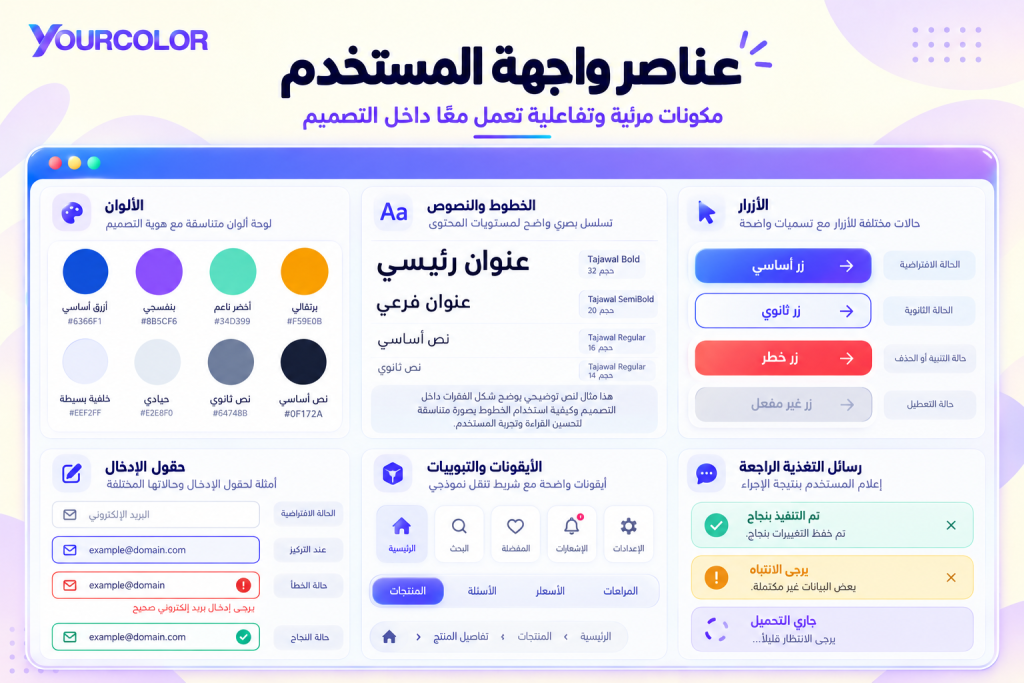
قائمة بأهم العناصر في تصميم واجهة المستخدم UI.
ما هي العناصر الأساسية لتصميم واجهة المستخدم؟
تعتمد عملية تصميم واجهة المستخدم (UI) على مجموعة من العناصر التي تحدد كيفية عرض المعلومات وتفاعل المستخدم معها. ولا يعمل كل عنصر بصورة مستقلة؛ بل تتكامل هذه العناصر لإنشاء واجهة واضحة ومتناسقة تساعد المستخدم على التنقل وتنفيذ المهام بسهولة.
1. التخطيط والتسلسل البصري (Layout & Visual Hierarchy)
يحدد تخطيط الواجهة (Layout) أماكن العناصر داخل الشاشة، بينما يحدد التسلسل البصري (Visual Hierarchy) ترتيب أهميتها والطريقة التي ينتقل بها انتباه المستخدم من عنصر إلى آخر.
يعتمد المصمم على حجم العناصر ومواقعها والتباين بينها لإبراز المعلومات والإجراءات المهمة.
مثال عملي: في صفحة منتج بمتجر إلكتروني، يجب أن يتمكن المستخدم من تمييز صورة المنتج واسمه وسعره وزر الشراء بسهولة، بدل توزيع هذه العناصر دون ترتيب واضح يجعله يبحث عنها.
2. الألوان والخطوط والمسافات
تساعد الألوان والخطوط والمسافات على تنظيم المعلومات وتحسين وضوحها، كما تساهم في بناء هوية بصرية متناسقة للمنتج الرقمي.
- الألوان (Colors): تُستخدم لتمييز الإجراءات المهمة والحالات المختلفة، مثل رسائل النجاح والتحذير، مع مراعاة التباين ووضوح النصوص.
- الخطوط (Typography): تحدد سهولة قراءة المحتوى والتمييز بين العناوين والنصوص والتسميات، من خلال اختيار نوع الخط وحجمه ووزنه.
- المسافات (Spacing): تساعد على فصل المجموعات المختلفة من العناصر، وتقليل التزاحم، وإظهار العلاقة بين المعلومات المرتبطة.
مثال عملي: استخدام مسافات واضحة بين حقول نموذج التسجيل، مع تسميات مقروءة وزر إرسال بارز، يجعل النموذج أسهل للفهم والتعبئة.
3. الأزرار والقوائم وحقول الإدخال
تمثل هذه العناصر الوسيلة الأساسية لتنفيذ الإجراءات والتنقل داخل الواجهات الرسومية، ولذلك يجب أن توضح وظيفتها وطريقة استخدامها.
- الأزرار (Buttons): تسمح بتنفيذ إجراء محدد، مثل إرسال نموذج أو إتمام عملية شراء. ويجب أن تحمل تسمية واضحة تعبر عن الإجراء.
- القوائم (Menus): تنظم خيارات التنقل والوظائف داخل أقسام يسهل الوصول إليها دون إرباك المستخدم.
- حقول الإدخال (Input Fields): تتيح كتابة البيانات أو اختيارها، ويجب أن تتضمن تسميات وتعليمات واضحة عند الحاجة.
مثال عملي: في صفحة تسجيل حساب، يحتاج المستخدم إلى حقول واضحة للبريد الإلكتروني وكلمة المرور، وزر «إنشاء حساب»، مع إظهار متطلبات الإدخال قبل إرسال النموذج.
4. حالات العناصر والتفاعل والتغذية الراجعة
لا يكفي تصميم شكل العنصر في حالته الافتراضية؛ بل يجب تحديد كيف يتغير عند تفاعل المستخدم معه، وكيف يوضح النظام نتيجة هذا التفاعل.
تشمل الحالات الأساسية:
- الحالة الافتراضية (Default): الشكل الطبيعي للعنصر قبل التفاعل معه.
- التمرير والتركيز (Hover & Focus): توضيح العنصر الذي يشير إليه المستخدم أو يصل إليه باستخدام لوحة المفاتيح.
- الحالة النشطة (Active): إظهار أن المستخدم يضغط على العنصر أو يتفاعل معه حاليًا.
- الحالة المعطلة (Disabled): توضيح عدم إمكانية تنفيذ الإجراء في الوقت الحالي.
- التغذية الراجعة (Feedback): عرض رسائل النجاح والأخطاء ومؤشرات التحميل لتوضيح نتيجة الإجراء أو حالته.
مثال عملي: عند الضغط على زر «إرسال الطلب»، يظهر مؤشر التحميل أثناء المعالجة، ثم رسالة تؤكد نجاح الإرسال أو توضح الخطأ المطلوب تصحيحه. وهذا يمنع تكرار الضغط نتيجة عدم معرفة المستخدم بما يحدث.
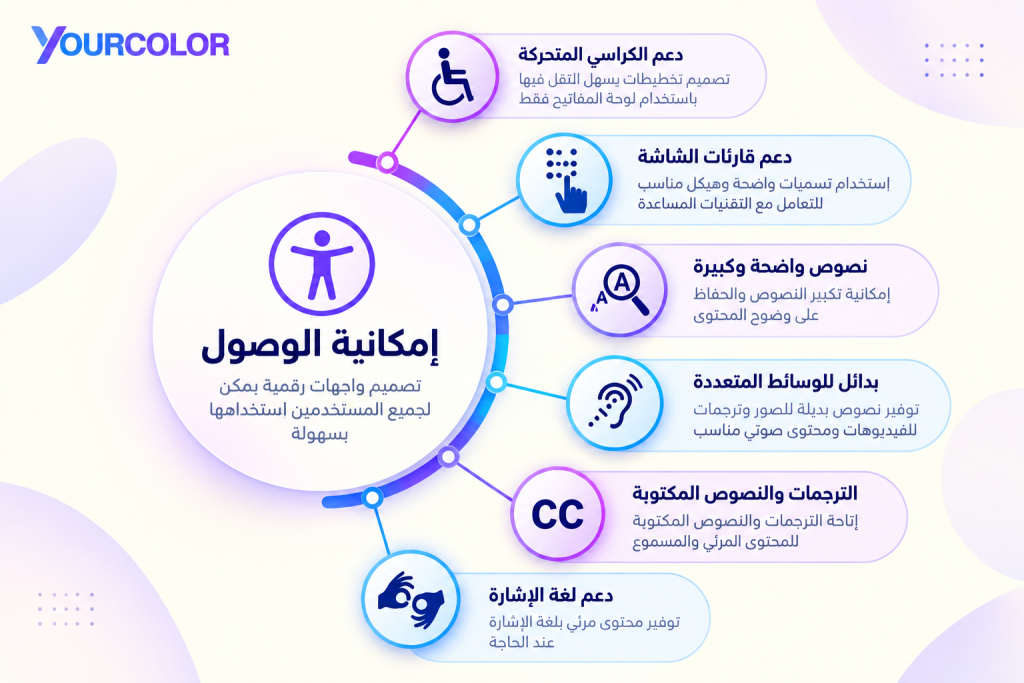
عناصر تحسين امكانية الوصول التي تعمل جميعها لتحسين جودة واجهة المستخدم.
5. الاتساق وإمكانية الوصول (Accessibility)
يضمن الاتساق (Consistency) استخدام الأنماط والمكونات نفسها في المواقف المتشابهة، بينما تهدف إمكانية الوصول (Accessibility) إلى تمكين أكبر عدد ممكن من الأشخاص، بمن فيهم ذوو الإعاقة، من استخدام الواجهة.
يمكنك تحقيق ذلك من خلال:
- استخدام ألوان وخطوط وأزرار متسقة في مختلف صفحات المنتج.
- الحفاظ على مواقع متوقعة لعناصر التنقل والإجراءات المتكررة.
- توفير تباين مناسب بين النصوص والخلفيات.
- دعم التنقل بلوحة المفاتيح وإظهار مؤشر التركيز بوضوح.
- توفير تسميات مفهومة لعناصر الإدخال والأزرار، ودعم التقنيات المساعدة مثل قارئات الشاشة.
- عدم الاعتماد على اللون وحده لتوضيح الأخطاء أو الحالات المهمة.
مثال عملي: إذا ظهر زر «التالي» بالشكل نفسه في جميع خطوات الحجز، فلن يحتاج المستخدم إلى إعادة التعرف عليه في كل شاشة. وإذا أمكن الوصول إليه بلوحة المفاتيح وقراءته باستخدام قارئ الشاشة، تصبح الواجهة أكثر قابلية للاستخدام.
يجمع تصميم UI الجيد بين تنظيم المعلومات، ووضوح العناصر، واستجابة النظام لتفاعلات المستخدم، والاتساق وإمكانية الوصول. وتحدد جودة هذه العناصر مدى سهولة فهم الواجهة والتعامل معها، وليس مظهرها الجمالي وحده.
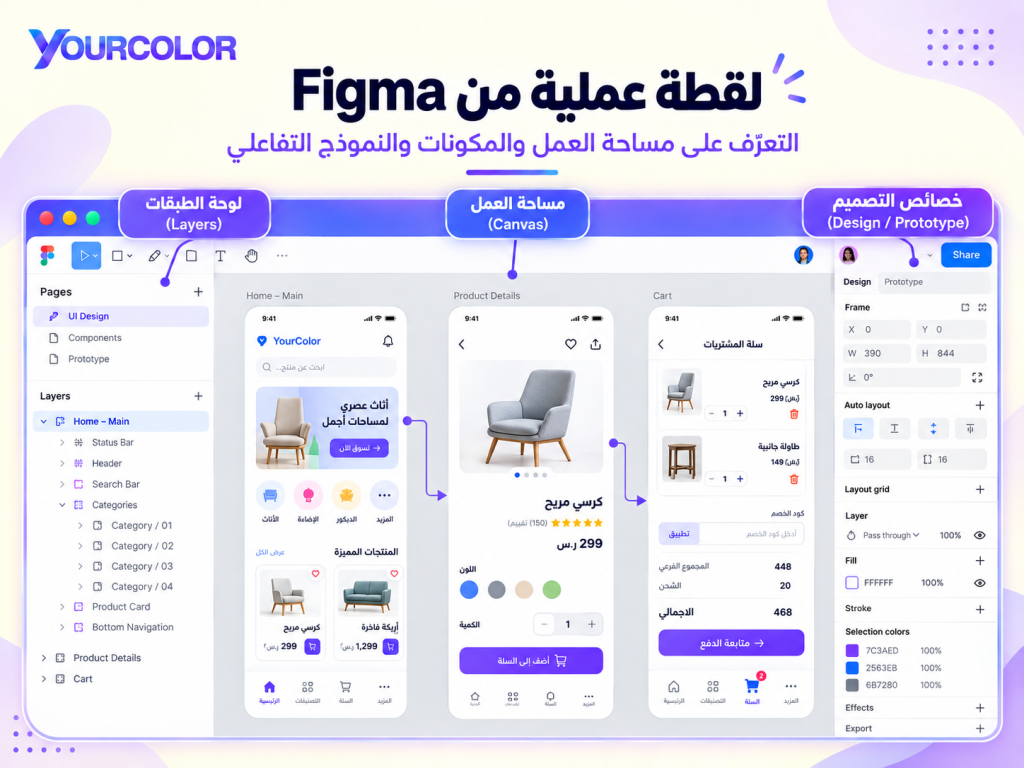
نظرة عملية من داخل تطبيق عملي على Figma.
ما هي المهارات الأساسية التي يحتاجها مصمم UI؟
يحتاج مصمم واجهة المستخدم (UI Designer) إلى مجموعة من المهارات التي تجمع بين فهم مبادئ التصميم البصري، وإنشاء عناصر تفاعلية قابلة للاستخدام، وتحويل التصاميم إلى واجهات يمكن للمطورين تنفيذها. ولا يقتصر دوره على رسم الشاشات، بل يشمل ضمان اتساق التصميم وعمله على الأجهزة المختلفة.
1. مبادئ التصميم البصري (Visual Design)
يساعد التصميم البصري مصمم UI على اتخاذ قرارات مدروسة بشأن توزيع العناصر واختيار الألوان والخطوط والمسافات، بدل الاعتماد على الذوق الشخصي فقط.
يحتاج المصمم إلى فهم التباين، والمحاذاة، والتوازن، والتسلسل البصري، وكيفية توجيه انتباه المستخدم إلى المعلومات والإجراءات الأكثر أهمية.
عند تصميم صفحة تسجيل، يستخدم المصمم التسلسل البصري لإبراز عنوان الصفحة وحقول البيانات وزر إنشاء الحساب، مع توزيع المسافات بطريقة تجعل النموذج واضحًا وسهل القراءة.
2. تصميم المكونات وأنظمة التصميم (Design Systems)
تمكّن هذه المهارة المصمم من إنشاء عناصر قابلة لإعادة الاستخدام، مثل الأزرار وحقول الإدخال وبطاقات المنتجات، مع توحيد طريقة ظهورها وسلوكها داخل المنتج.
ويتضمن نظام التصميم (Design System) المكونات وقواعد استخدامها، بالإضافة إلى الألوان والخطوط والمسافات وحالات التفاعل.
فبدلا من تصميم زر جديد في كل شاشة، ينشئ مكونًا أساسيًا له أحجام وحالات مختلفة، ثم يستخدمه في جميع الصفحات. وهذا يقلل التكرار ويسهّل إجراء التعديلات والحفاظ على اتساق الواجهات، خاصة في المشاريع الكبيرة.
3. إنشاء النماذج التفاعلية (Prototyping)
تساعد مهارة النمذجة التفاعلية المصمم على تحويل الشاشات الثابتة إلى نموذج يحاكي طريقة استخدام التطبيق أو الموقع قبل البدء في برمجته.
باستخدام أدوات مثل Figma، يستطيع ربط الشاشات وتحديد ما يحدث عند الضغط على الأزرار أو فتح القوائم أو الانتقال بين خطوات معينة.
عند تصميم تطبيق لحجز المواعيد، ينشئ المصمم نموذجًا يسمح بالانتقال من اختيار الخدمة إلى تحديد الموعد ثم تأكيد الحجز. ويساعد ذلك على اختبار وضوح التفاعل واكتشاف المشكلات مبكرًا، قبل استثمار الوقت في تطوير الواجهة.
4. التصميم المتجاوب وإمكانية الوصول (Responsive Design & Accessibility)
تساعد هذه المهارة المصمم على إنشاء واجهات تتكيف مع أحجام الشاشات المختلفة، وتظل واضحة وقابلة للاستخدام لفئات متنوعة من المستخدمين.
وتشمل معرفة كيفية استخدام الشبكات المرنة (Grids)، ونقاط التوقف (Breakpoints)، وتغيير ترتيب العناصر حسب المساحة المتاحة، إلى جانب تطبيق مبادئ إمكانية الوصول مثل التباين المناسب ودعم لوحة المفاتيح.
قد تظهر بطاقات المنتجات في أربعة أعمدة على الكمبيوتر، بينما تُعرض في عمود واحد أو عمودين على الهاتف. ويحرص المصمم على بقاء النصوص مقروءة والأزرار سهلة الضغط، دون فقدان الوظائف الأساسية.
5. التعاون مع المطورين وتسليم التصميم (Design Handoff)
لا تنتهي مهمة مصمم UI عند اكتمال الشكل النهائي للواجهة؛ بل يحتاج إلى توضيح تفاصيل التصميم للمطورين حتى يمكن تحويله إلى منتج يعمل كما هو مخطط له.
تساعده هذه المهارة على إعداد ملفات منظمة تتضمن المكونات والمقاسات والمسافات والألوان والخطوط، مع توثيق حالات العناصر والتفاعلات والسلوك المتجاوب.
عند تسليم تصميم نموذج تسجيل، يوضح المصمم للمطور شكل حقول الإدخال في حالاتها المختلفة، ورسائل الأخطاء، وطريقة ظهور النموذج على الهاتف، بدل تسليم صورة ثابتة لا تشرح كيفية عمل العناصر.
ما أهم أدوات تصميم واجهة المستخدم؟
تساعد أدوات تصميم واجهة المستخدم المصمم على تحويل الأفكار إلى واجهات رقمية، بدءًا من التخطيط ورسم الهياكل الأولية (Wireframes)، وصولًا إلى تصميم الشاشات وإنشاء النماذج التفاعلية وتسليمها للمطورين.
وتختلف هذه الأدوات في وظائفها، فبعضها متخصص في تصميم UI، بينما يستخدم البعض الآخر للتخطيط أو إنشاء العناصر البصرية أو اختبار التصميم.
| الأداة | الاستخدام الأساسي |
|---|---|
| Figma | تصميم الواجهات والمكونات والنماذج التفاعلية |
| FigJam | التخطيط ورسم تدفقات المستخدم والتعاون |
| Sketch | تصميم UI وإنشاء أنظمة التصميم على Mac |
| Framer | تصميم مواقع تفاعلية ونشرها |
| Canva | المخططات البسيطة والعناصر البصرية |
| Adobe XD | تصميم الواجهات والنماذج |
| Marvel | النمذجة الأولية ويلزم التحقق من توفر الخدمة |
| Stark | فحص إمكانية الوصول واكتشاف مشكلات الاستخدام |
إذا كنت أحد المبتدئين في تعلم تصميم واجهة المستخدم، يعتبر البدء بـ Figma خيارًا عمليًا لتعلم إنشاء الشاشات والمكونات والنماذج التفاعلية، مع استخدام FigJam للتخطيط وأدوات فحص إمكانية الوصول للتحقق من جودة التصميم. ولا يحتاج المصمم إلى تعلم جميع هذه الأدوات؛ الأهم فهم مبادئ UI واختيار الأدوات المناسبة لطبيعة المشروع.
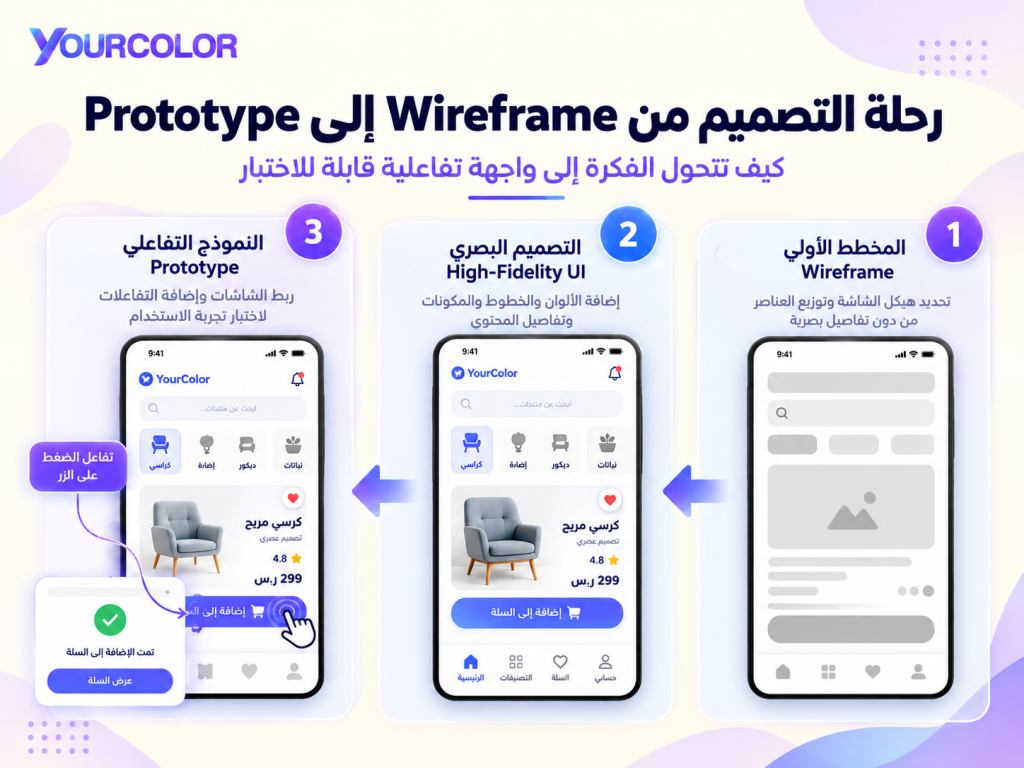
كيف تبدأ رحلة تصميم واجهة المستخدم من wireframe وتنتهي بشكل في النهاية الى prototype.
كيفية تصمم واجهة مستخدم خطوة بخطوة؟
تمر عملية تصميم واجهة المستخدم (UI Design) بعدة مراحل تبدأ بفهم متطلبات المشروع وسلوك المستخدمين، ثم تحويل هذه المتطلبات إلى مخططات أولية وتصميمات بصرية ونماذج تفاعلية قابلة للاختبار. ولا يقتصر العمل على تصميم الشاشات داخل Figma، بل يشمل اتخاذ قرارات تتعلق ببنية النظام، وتنظيم المكونات، والتعامل مع الحالات المختلفة، والتنسيق مع فريق التطوير.
1. فهم المستخدم والمتطلبات
قبل البدء في التصميم، عليك البدء بجمع المعلومات التي تحدد ما يجب أن يقدمه النظام، ومن سيستخدمه، وما هي المهام التي يحتاج إلى إنجازها.
تشمل خطوات التنفيذ:
- تحليل متطلبات المشروع: تحديد وظائف النظام، وأهداف العمل، والمنصات المستهدفة، والقيود التقنية.
- فهم المستخدمين: مراجعة أبحاث المستخدمين أو إجراء مقابلات معهم لتحديد احتياجاتهم والمشكلات التي يواجهونها.
- تحليل الأنظمة المنافسة: دراسة طريقة تنفيذ الوظائف المشابهة، واكتشاف الأنماط الناجحة والمشكلات المتكررة.
- تحديد سيناريوهات الاستخدام (Use Cases): توثيق المهام الأساسية التي سينفذها المستخدم والنتيجة المتوقعة لكل مهمة.
بشكل أبسط: عند تصميم نظام لحجز المواعيد الطبية، تحتاج إلى فهم كيفية بحث المريض عن الطبيب واختيار الموعد، بالإضافة إلى متطلبات إدارة الحجوزات وتوافر المواعيد.
مخرجات المرحلة: قائمة المتطلبات، وسيناريوهات الاستخدام، وأولويات الوظائف التي سيعالجها التصميم.
2. تنظيم المحتوى وتدفقات الاستخدام (User Flows)
بعد تحديد المتطلبات، ابدأ في بناء الهيكل المنطقي للنظام، وتحديد الشاشات والعلاقات بينها والمسارات التي يسلكها المستخدم لإنجاز المهام.
تتضمن هذه المرحلة:
- بنية المعلومات (Information Architecture): قسم محتوى النظام ووظائفه إلى أقسام وصفحات واضحة.
- خريطة الشاشات (Sitemap / Screen Map): حدد الشاشات المطلوبة والعلاقات بينها.
- تدفقات المستخدم (User Flows): ارسم الخطوات والقرارات التي يتخذها المستخدم من بداية المهمة حتى نهايتها.
- المسارات البديلة: حدد ما يحدث عند فشل العملية أو عدم توفر البيانات أو رغبة المستخدم في العودة وتعديل اختياره.
بشكل أبسط: قد يبدأ تدفق حجز الموعد باختيار التخصص، ثم الطبيب، ثم الوقت المناسب، ثم إدخال البيانات وتأكيد الحجز. ويجب أيضًا تحديد ما يحدث إذا أصبح الموعد غير متاح أثناء العملية.
مخرجات المرحلة: خريطة واضحة للنظام وتدفقات الاستخدام الأساسية والبديلة.
3. رسم الهيكل الأولي (Wireframe)
يبدأ هنا تحويل تدفقات الاستخدام إلى تخطيطات أولية للشاشات، مع التركيز على توزيع المعلومات والعناصر دون الانشغال بالتفاصيل البصرية النهائية.
تشمل خطوات التنفيذ:
- تحديد الهيكل العام للشاشة باستخدام الشبكات (Grids) وتقسيمات المحتوى.
- توزيع القوائم والأزرار وحقول الإدخال والعناصر الرئيسية حسب أهميتها.
- تحديد التسلسل البصري للمعلومات والإجراءات.
- رسم الشاشات الأساسية وحالاتها المهمة، مثل الشاشة الفارغة ورسائل الخطأ.
- مراجعة المخططات للتأكد من وضوح التنقل وإمكانية تنفيذ المهام.
بشكل أبسط: في شاشة اختيار الموعد، حدد مكان اسم الطبيب والتقويم والأوقات المتاحة وزر تأكيد الحجز، دون الحاجة إلى اختيار الألوان أو تصميم الأيقونات النهائية.
مخرجات المرحلة: مخططات أولية توضح بنية الشاشات وتوزيع العناصر ومسار التفاعل.
4. إنشاء التصميم البصري (High-Fidelity UI)
بعد اعتماد المخططات الأولية، ستبدأ في تحويلها إلى واجهات عالية الدقة توضح الشكل المتوقع للمنتج عند تنفيذه. لا تقتصر هذه المرحلة على إضافة الألوان، بل تشمل بناء نظام بصري قابل للتكرار والتطوير.
خطوات التنفيذ الأساسية:
- تحديد الأسس البصرية (Design Foundations): اختيار الألوان والخطوط وأحجام النصوص والمسافات والشبكات.
- إعداد متغيرات التصميم (Design Tokens): تعريف قيم قابلة لإعادة الاستخدام للألوان والمسافات وأحجام الخطوط وغيرها.
- بناء المكونات (Components): إنشاء الأزرار وحقول الإدخال والقوائم والبطاقات.
- تحديد حالات المكونات (Component States): تصميم حالات التركيز والضغط والتعطيل والتحميل والخطأ.
- إنشاء تخطيطات متجاوبة: استخدام Auto Layout والقيود المناسبة لتحديد سلوك العناصر عند اختلاف أحجام الشاشات.
- تطبيق المكونات على الشاشات: تحويل المخططات الأولية إلى تصميمات متكاملة ومتسقة.
بشكل أبسط: بدل تصميم زر تأكيد الحجز بصورة مستقلة في كل شاشة، ينشئ المصمم مكونًا أساسيًا يتضمن أحجامًا وحالات مختلفة. وعند تعديل لونه أو ارتفاعه، يمكن تطبيق التغيير على جميع الشاشات التي تستخدم المكون.
مخرجات المرحلة: واجهات عالية الدقة، ومكتبة مكونات، وقواعد تصميم موحدة تساعد على تطوير النظام وصيانته.
5. بناء نموذج تفاعلي واختباره (Prototype)
بعد اكتمال التصميم البصري، ينشئ المصمم نموذجًا تفاعليًا يحاكي انتقال المستخدم بين الشاشات واستجابة العناصر للإجراءات المختلفة.
خطوات التنفيذ:
- ربط الشاشات داخل Figma باستخدام أدوات Prototyping.
- تحديد التفاعلات مثل الضغط على الأزرار وفتح القوائم والانتقال بين الصفحات.
- محاكاة الحالات المهمة، مثل رسائل التأكيد والأخطاء والتحميل.
- إعداد مهام اختبار واضحة تمثل الاستخدام الحقيقي للنظام.
- إجراء اختبارات قابلية الاستخدام مع مستخدمين مناسبين للجمهور المستهدف.
- تسجيل المشكلات ومراجعة التصميم بناءً على نتائج الاختبار.
بشكل أبسط: يُطلب من أحد المشاركين حجز موعد مع طبيب في وقت محدد. تتم مراقبة الباحث أو المصمم قدرته على إتمام المهمة، والخطوات التي يتعثر فيها، والأزرار أو المعلومات التي لا يفهمها.
مخرجات المرحلة: نموذج تفاعلي قابل للاختبار، وتقرير بالمشكلات المكتشفة والتعديلات المطلوبة.
6. تسليم التصميم وتطويره بناءً على الملاحظات
تبدأ مرحلة تسليم التصميم للمطورين (Design Handoff) عندما تصبح الواجهات جاهزة للتنفيذ، مع توضيح المواصفات الفنية والسلوك المتوقع لكل مكون.
وتشمل عملية التسليم:
- تنظيم ملفات التصميم: ترتيب الصفحات والمكونات وتسميتها بوضوح.
- توثيق المواصفات: توفير المقاسات والمسافات والخطوط والألوان ومتغيرات التصميم.
- توضيح سلوك العناصر: توثيق التفاعلات وحالات الخطأ والتحميل والتعطيل.
- تسليم الأصول (Assets): تجهيز الأيقونات والصور والملفات بالتنسيقات والأحجام المناسبة.
- مراجعة التنفيذ (Design QA): مقارنة الواجهة المطورة بالتصميم المعتمد، وفحص سلوكها على الأجهزة المختلفة.
- التحسين المستمر: معالجة المشكلات التي تظهر أثناء التطوير والاختبار والاستخدام الفعلي.
بشكل أبسط: عند تنفيذ شاشة حجز الموعد، يراجع المصمم مع المطور شكل التقويم على الهاتف، وحالات المواعيد غير المتاحة، ورسائل الخطأ، وسلوك زر التأكيد أثناء إرسال الطلب.
مخرجات المرحلة: ملفات ومواصفات جاهزة للتطوير، وواجهة منفذة خضعت لمراجعة التصميم، وقائمة بالتحسينات اللاحقة.
أمثلة عملية على تأثير تصميم واجهة المستخدم
لفهم تأثير تصميم واجهة المستخدم (UI) على المنتجات الرقمية، دعونا نطرح ثلاثة تطبيقات تختلف في أهدافها وطريقة تفاعل المستخدمين معها:
- Duolingo لتعلم اللغات
- Trello لإدارة المهام
- Spotify للاستماع إلى الموسيقى.
يوضح كل تطبيق كيف يساعد اختيار عناصر الواجهة وتنظيمها على تسهيل الاستخدام ودعم الوظيفة الأساسية للمنتج.
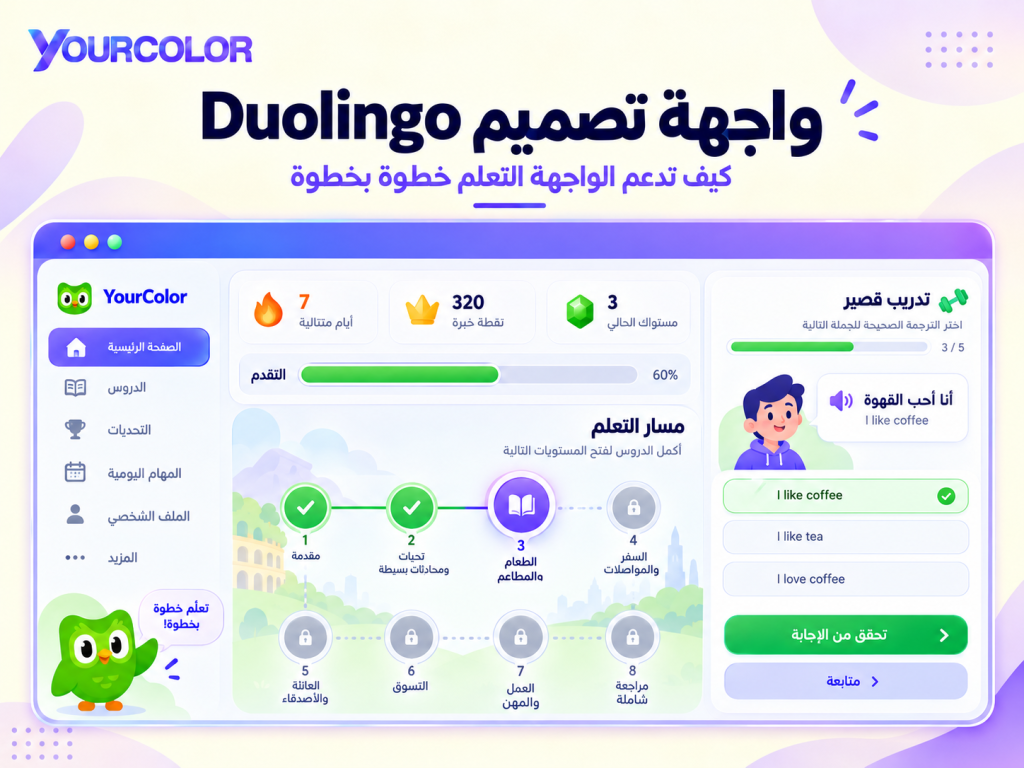
واجهة تصميم من داخل تطبيق دولينجو Duolingo لتعلم اللغات.
1. Duolingo: تصميم واجهة تشجع على التعلم المستمر
Duolingo تطبيق لتعلم اللغات يعتمد على دروس قصيرة وأنشطة تفاعلية تساعد المستخدم على ممارسة القراءة والاستماع والكتابة. ويركز تصميم واجهته على تبسيط التعلم وتحفيز المستخدم على العودة لإكمال الدروس.
يعتمد التطبيق على مجموعة من عناصر تصميم UI، أبرزها:
- المسار التعليمي المرئي: يعرض الدروس ضمن مستويات متتابعة توضح للمستخدم ما أنجزه والخطوة التالية.
- الألوان والرسوم التوضيحية: يستخدم شخصيات وعناصر بصرية مميزة لتسهيل التعرف على الأنشطة والحالات المختلفة.
- أشرطة التقدم والمكافآت: توضح مستوى الإنجاز وتمنح المستخدم تغذية راجعة أثناء التعلم.
- الأزرار والتفاعلات المباشرة: تتيح اختيار الإجابات وترتيب الكلمات وإكمال التمارين دون الحاجة إلى تعليمات معقدة.
تأثير التصميم على المستخدم: يحول Duolingo عملية التعلم إلى مهام صغيرة ذات أهداف واضحة، مع إظهار التقدم والتفاعل الفوري مع إجابات المستخدم. ويساعد ذلك على جعل تجربة التعلم أكثر وضوحًا وتشجيع الاستمرارية، دون أن يعني أن التصميم وحده يضمن تحسن نتائج التعلم.
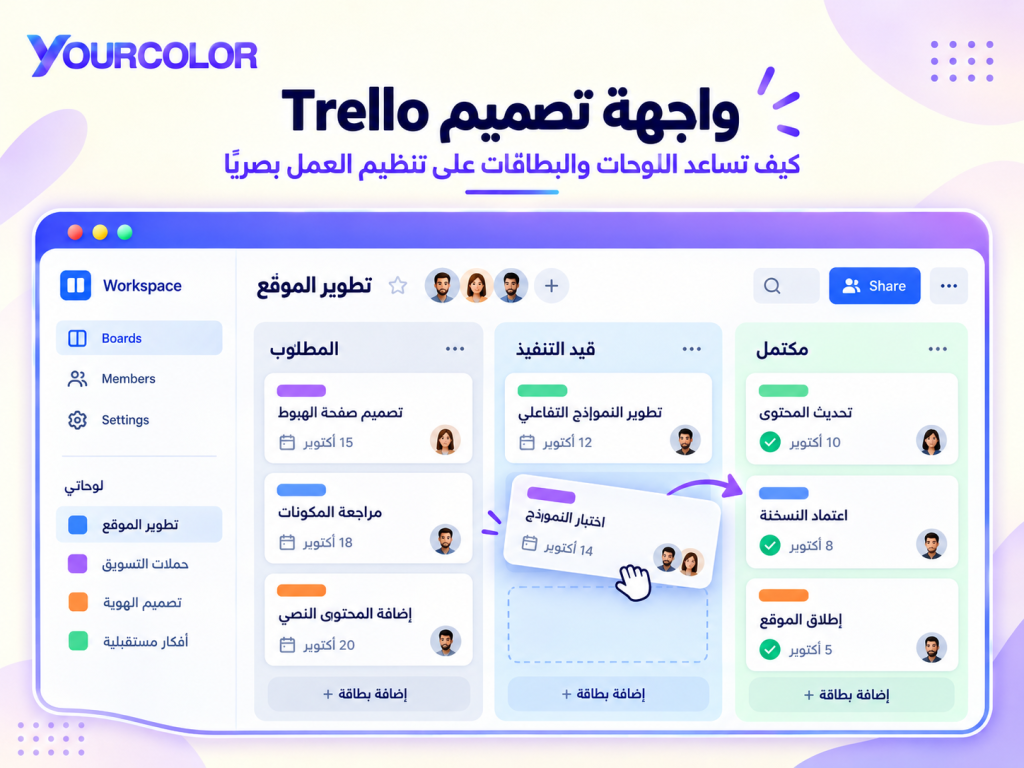
واجهة تصميم من داخل تطبيق تريلو trello لتنظيم المهام.
2. Trello: تصميم واجهة لتنظيم المهام بصريًا
Trello تطبيق لإدارة المشاريع والمهام يعتمد بصورة أساسية على لوحات العمل (Boards)، والقوائم (Lists)، والبطاقات (Cards)، يستخدم للأفراد والفرق بتنظيم الأعمال ومتابعة مراحل تنفيذها.
تستند واجهة Trello إلى مجموعة من العناصر التفاعلية:
- لوحات Kanban: تقسم العمل إلى مراحل مثل «المهام المطلوبة» و«قيد التنفيذ» و«مكتملة».
- بطاقات المهام: تجمع التفاصيل والمواعيد والتعليقات والمرفقات وقوائم التحقق داخل عنصر واحد.
- السحب والإفلات (Drag & Drop): يتيح نقل البطاقات بين القوائم لتحديث حالة المهام بصورة مباشرة.
- التسلسل البصري: يساعد ترتيب الأعمدة والبطاقات والعلامات الملونة على متابعة سير العمل وتمييز الأولويات.
تأثير التصميم: تجعل واجهة Trello حالة المشروع مرئية بدل الاعتماد على قوائم نصية طويلة أو تقارير منفصلة. ويساعد ذلك أعضاء الفريق على معرفة المهام المطلوبة والمسؤوليات ومراحل الإنجاز، مع تقليل الجهد اللازم لتحديث حالة العمل.
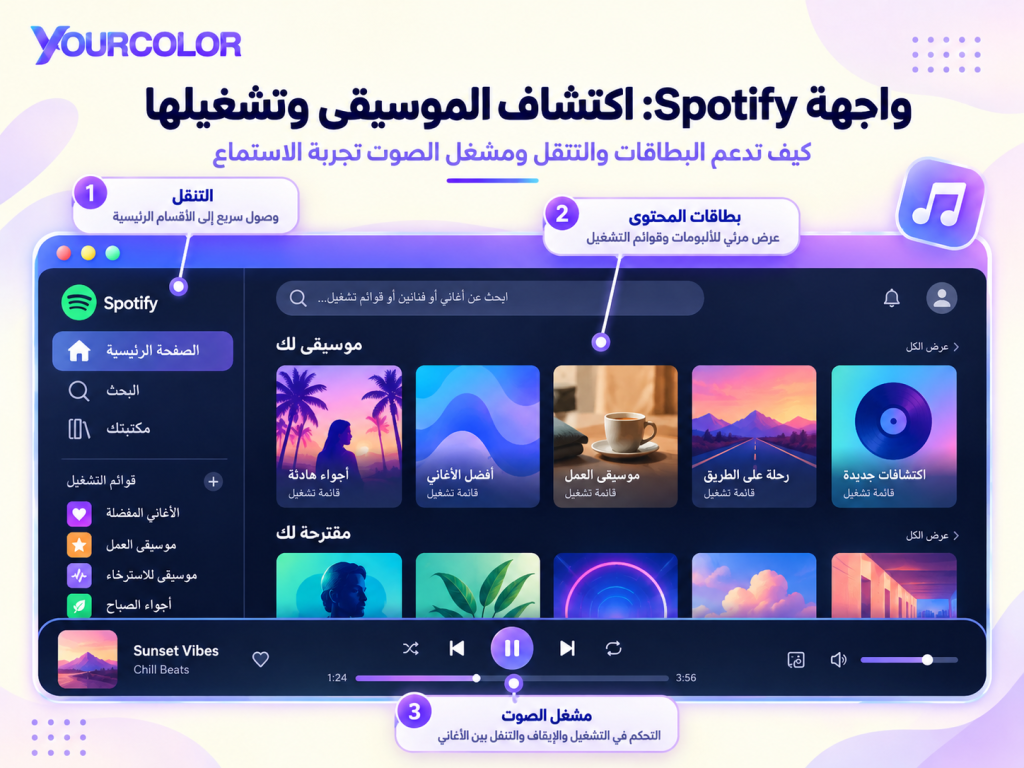
واجهة تصميم من داخل تطبيق سبوتيفاي Spotify للأغاني.
3. Spotify: تصميم واجهة لاكتشاف الموسيقى وتشغيلها
Spotify منصة للاستماع إلى الموسيقى والبودكاست والمحتوى الصوتي، وتركز واجهتها على مساعدة المستخدم في الوصول إلى المحتوى المفضل واكتشاف أعمال جديدة والتحكم في تشغيلها.
تعتمد واجهتها على عناصر تصميم رئيسية:
- البطاقات المرئية (Cards): تعرض الأغاني والألبومات وقوائم التشغيل باستخدام الصور والعناوين لتسهيل التعرف على المحتوى.
- التنقل المنظم: يتيح الوصول إلى الصفحة الرئيسية والبحث والمكتبة الشخصية من خلال أقسام واضحة.
- مشغل الصوت (Media Player): يجمع عناصر التشغيل والإيقاف والتخطي والتحكم في مستوى الصوت ضمن واجهة يسهل استخدامها.
- التخصيص البصري: يعرض قوائم تشغيل وتوصيات مرتبطة باهتمامات المستخدم وسجل الاستماع.
- اتساق المكونات: يحافظ على أنماط تفاعل متشابهة عبر واجهات الهاتف والكمبيوتر، مع اختلاف التخطيط حسب الجهاز.
تأثير التصميم: يقلل تنظيم المحتوى وأدوات التشغيل من الخطوات المطلوبة للوصول إلى الأغاني والتحكم فيها، بينما تسهّل البطاقات والتوصيات استكشاف محتوى جديد. وهذا يدعم الاستخدام المتكرر للمنصة، إلى جانب عوامل أخرى مثل جودة التوصيات وتنوع المكتبة الصوتية.
كيف نقيس نجاح التعديلات على الواجهة؟
يمكنك قياس نجاح تحسين واجهة المستخدم (UI) بمدى تأثير التعديلات على سلوك المستخدم وقدرته على إنجاز المهام، وليس بجاذبية التصميم فقط. لذلك يجب مقارنة أداء الواجهة قبل التعديل وبعده باستخدام مؤشرات قابلة للقياس.
تشمل أهم مؤشرات قياس نجاح تصميم واجهة المستخدم:
- معدل إتمام المهام (Task Success Rate): نسبة المستخدمين الذين يستطيعون تنفيذ مهمة محددة بنجاح، مثل التسجيل أو إتمام الحجز.
- الوقت المستغرق (Time on Task): المدة التي يحتاجها المستخدم لإنجاز المهمة، مع مراعاة أن الوقت الأقل ليس دائمًا دليلًا على تجربة أفضل.
- معدل الأخطاء (Error Rate): عدد الأخطاء التي يرتكبها المستخدم أثناء التفاعل، مثل إدخال بيانات غير صحيحة أو الضغط على عناصر غير مقصودة.
- معدل التحويل (Conversion Rate): نسبة الزوار الذين ينفذون الإجراء المطلوب، مثل الشراء أو إرسال نموذج أو الاشتراك.
- معدل التخلي (Abandonment Rate): نسبة المستخدمين الذين يبدأون عملية معينة ولا يكملونها، مثل مغادرة صفحة الدفع.
- رضا المستخدم (User Satisfaction): تقييم سهولة الاستخدام من خلال اختبارات المستخدمين والاستبيانات، مثل مقياس SUS.
يمكنك استخدام أدوات مثل Google Analytics 4 وMicrosoft Clarity لقياس التفاعل والتحويلات، إلى جانب اختبارات قابلية الاستخدام لملاحظة المشكلات مباشرة. للحصول على نتائج موثوقة، حدد مؤشرات النجاح قبل التعديل، وقارن الأداء بين مجموعات مستخدمين متشابهة، واستخدم اختبار A/B عند ملاءمته لعزل تأثير التصميم عن العوامل الأخرى.
الأسئلة الشائعة حول تصميم واجهة المستخدم
كم يستغرق تعلم UI/UX؟
يعتمد الوقت على خبرتك والممارسة المنتظمة، لكن يمكن للمبتدئ تعلم الأساسيات واستخدام Figma لإنشاء واجهات أولية خلال شهرين إلى ثلاثة أشهر. أما بناء مهارات عملية وإعداد معرض أعمال قوي فيحتاج غالبًا إلى ستة أشهر أو أكثر من التطبيق المستمر على مشروعات حقيقية أو تدريبية.
هل يمكن تعلم UI دون خبرة في البرمجة؟
نعم، لا تحتاج إلى تعلم البرمجة للبدء في تصميم واجهات المستخدم حيث يمكنك استخدام أدوات مثل Figma لإنشاء الشاشات والمكونات والنماذج التفاعلية. لكن معرفة أساسيات HTML وCSS تساعدك على فهم قيود التنفيذ والتواصل مع المطورين وتسليم تصميمات أكثر قابلية للتطبيق.
هل يجب تعلم UX قبل UI؟
ليس من الضروري أن تتعلم UX بالكامل قبل UI، لكن فهم أساسيات تجربة المستخدم ضروري لتصميم واجهات تلبي احتياجات المستخدم. ابدأ بمبادئ التصميم البصري والمكونات في UI، وتعلم بالتوازي كيفية فهم المتطلبات وتنظيم تدفقات الاستخدام واختبار قابلية الاستخدام.
ما الفرق بين مصمم UI ومصمم الجرافيك؟
يركز مصمم UI على تصميم عناصر واجهات المواقع والتطبيقات، مثل الأزرار والقوائم وحقول الإدخال وحالات التفاعل، مع مراعاة سهولة الاستخدام وتناسق المكونات. أما مصمم الجرافيك فيركز على الاتصال البصري من خلال الصور والتكوينات والخطوط والهوية البصرية. قد تتداخل المهارات بينهما، لكن تصميم UI يتطلب فهمًا للتفاعل وسلوك الواجهة، وليس المظهر وحده.
هل تصميم UI/UX تخصص واحد أم تخصصان مختلفان؟
هما تخصصان متكاملان لكنهما مختلفان في التركيز. يهتم UX بفهم احتياجات المستخدم وتنظيم رحلته وتسهيل إنجاز مهامه، بينما يركز UI على تصميم العناصر المرئية والتفاعلية التي يستخدمها. في فرق العمل الكبيرة قد يتولى كل تخصص مصمم مستقل، بينما يجمع بعض المصممين بينهما، خاصة في المشروعات الصغيرة.